Kundadministratör
Skapa användare
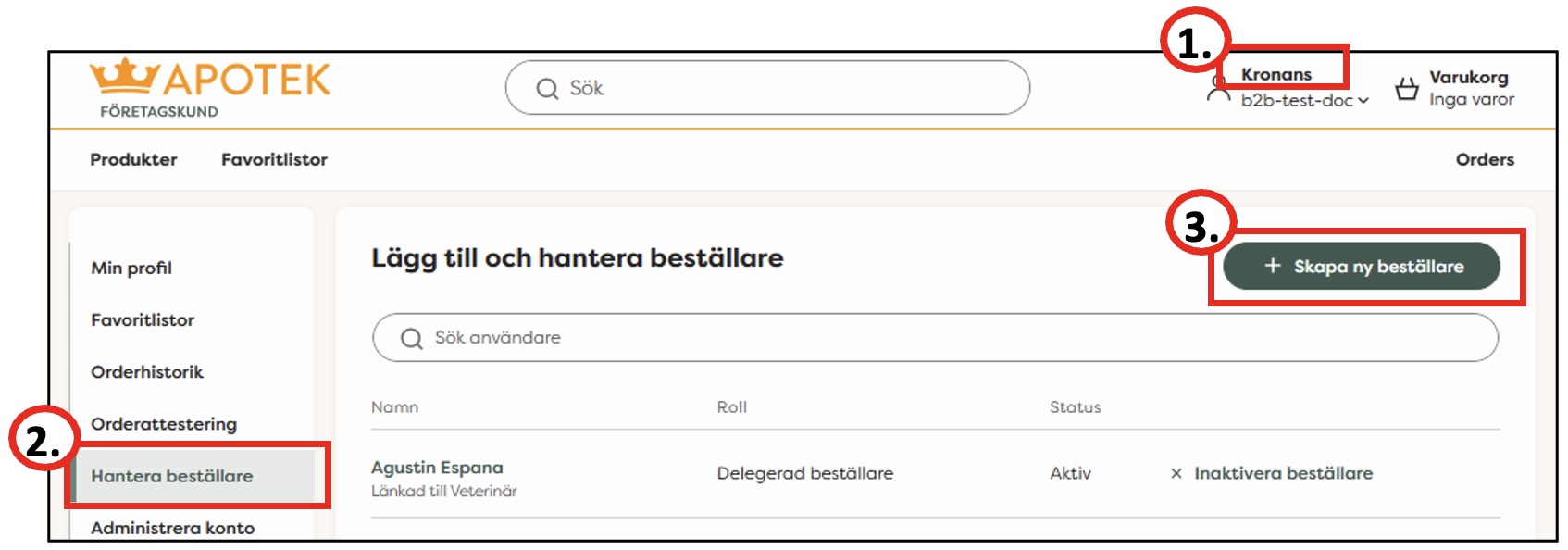
För att lägga till användare genomgå följande steg. (Om ditt användarkonto är kopplat till fler företag/enheter, börja med att välja det företag/den enhet dit den nya beställaren ska vara kopplad).
Välj ”Ditt namn” högst upp på högerkant.
Välj fliken ”Hantera beställare” i navigeringsmenyn.
Välj sedan ”Skapa beställare”.
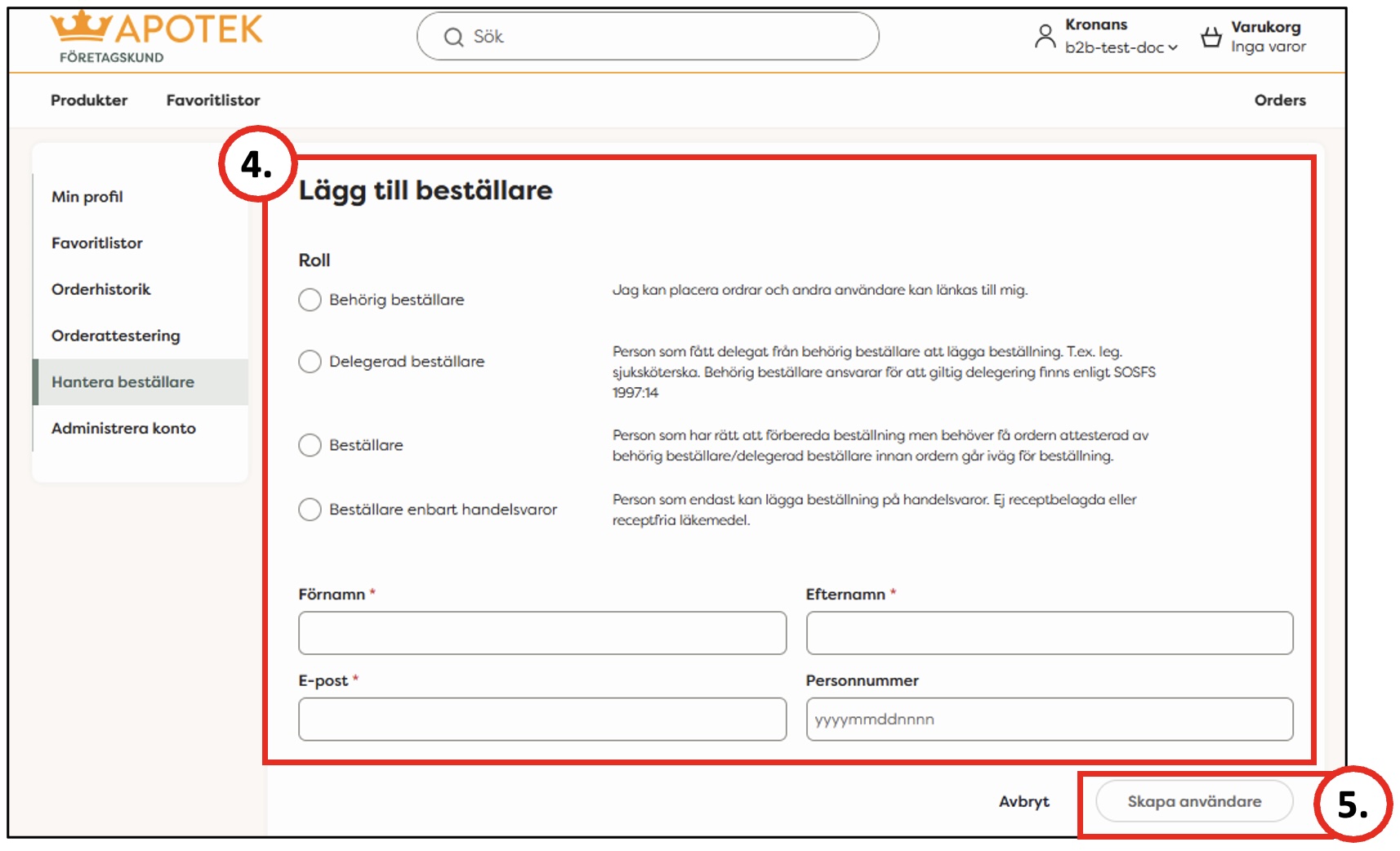
Ange namn och mailadress, och välj den roll som den nya beställaren ska ha.
Avsluta med att klicka på ”Skapa användare”.
Ändra eller inaktivera användare
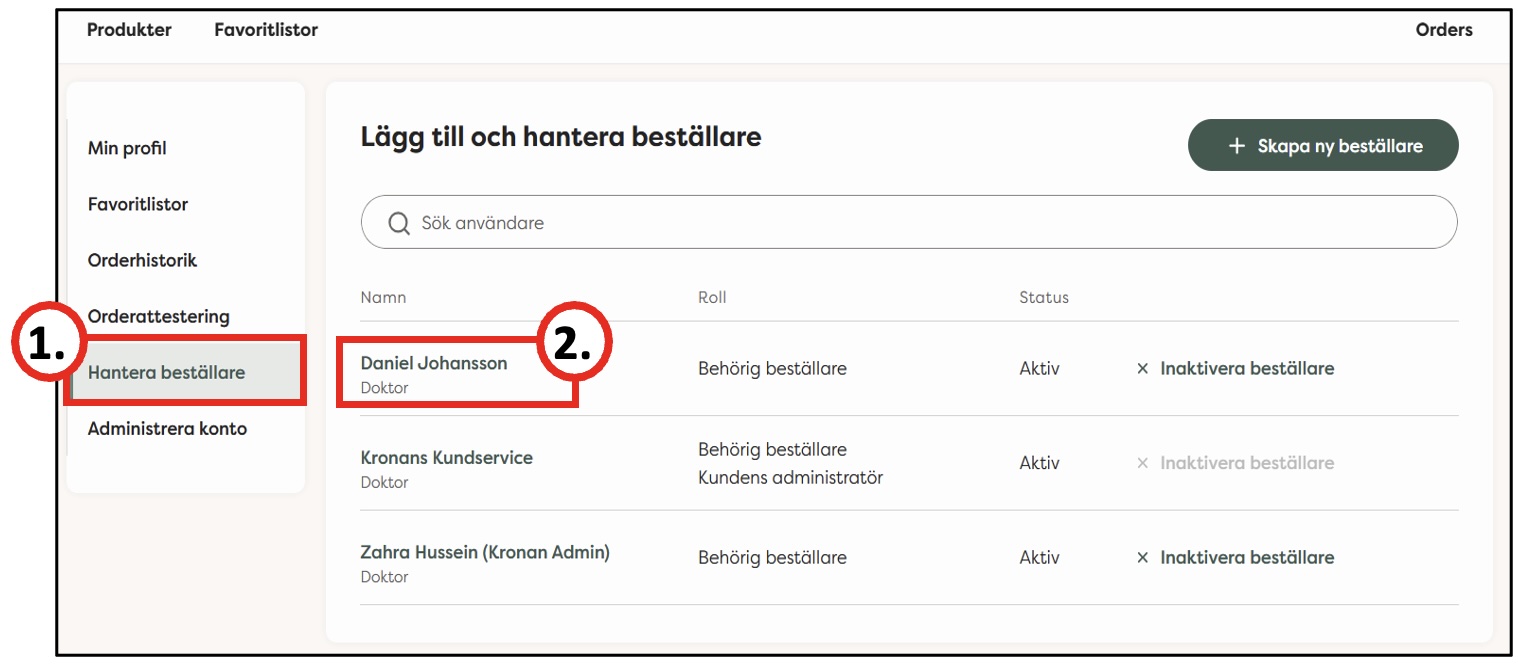
För att ändra uppgifter till befintliga användare kan du som admin gå in under ”Hantera beställare”.
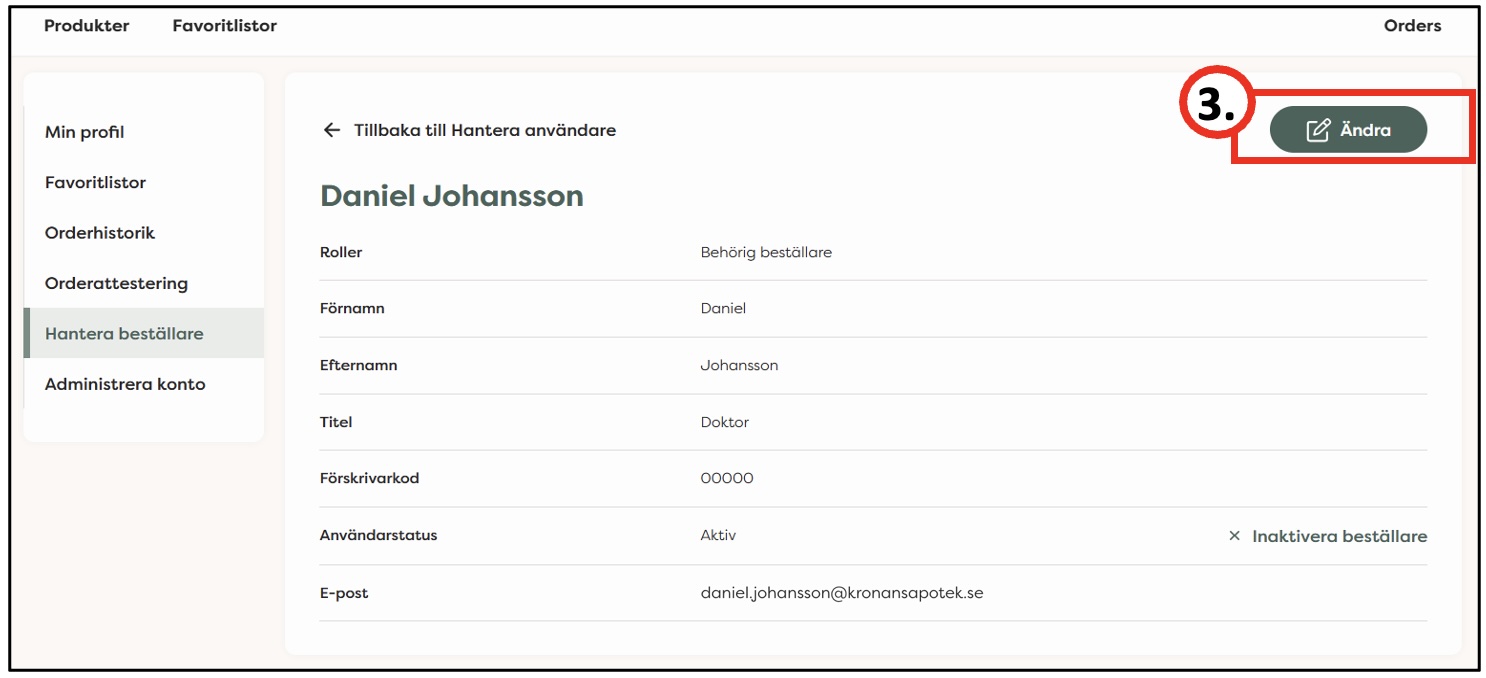
Välj sedan den användaren du vill göra en ändring på genom att klicka på namnet.
Användarkortet med information om beställaren öppnas, välj ”Ändra”.
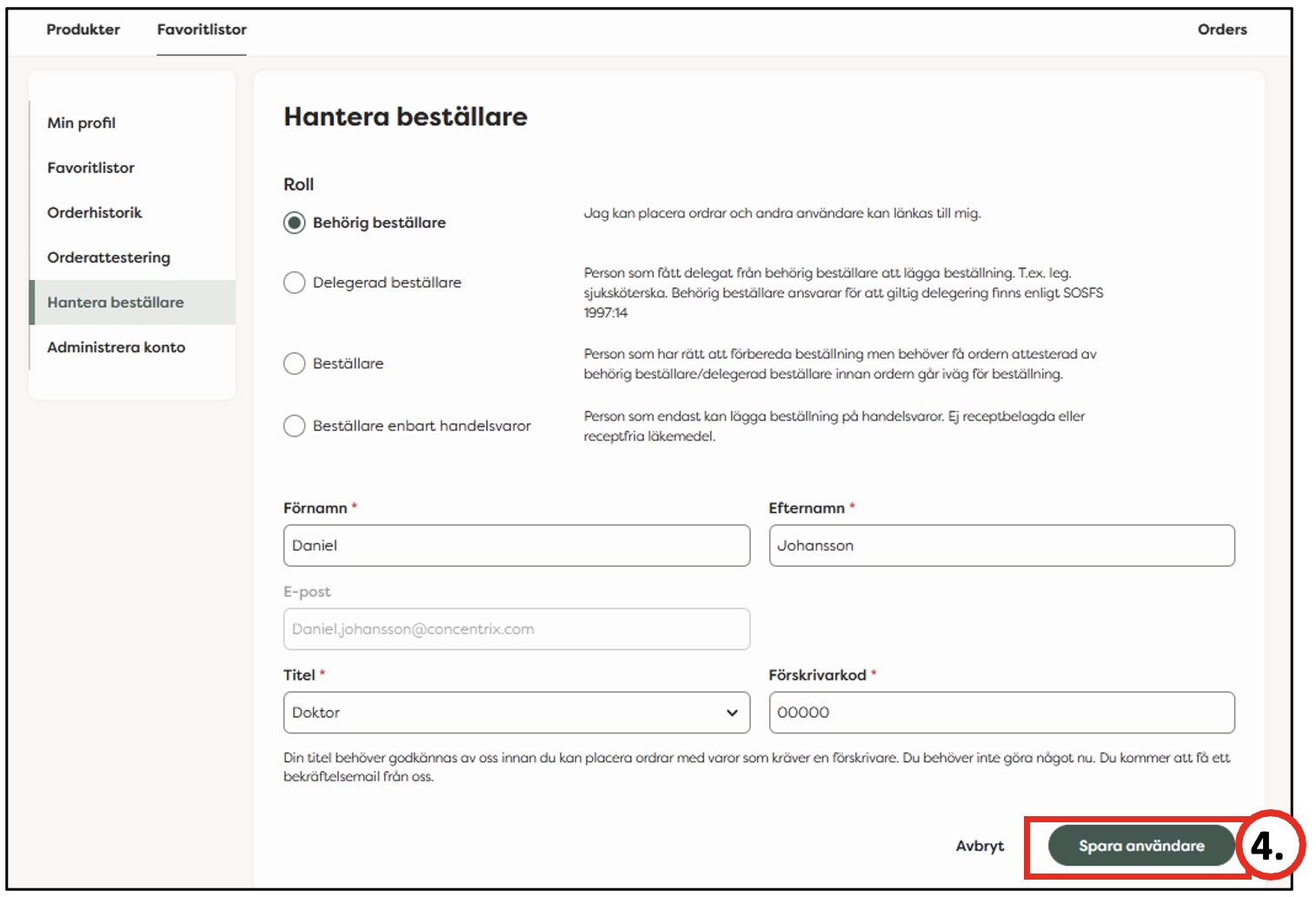
Här kan du göra dina ändringar och avsluta med ”Spara användare”.
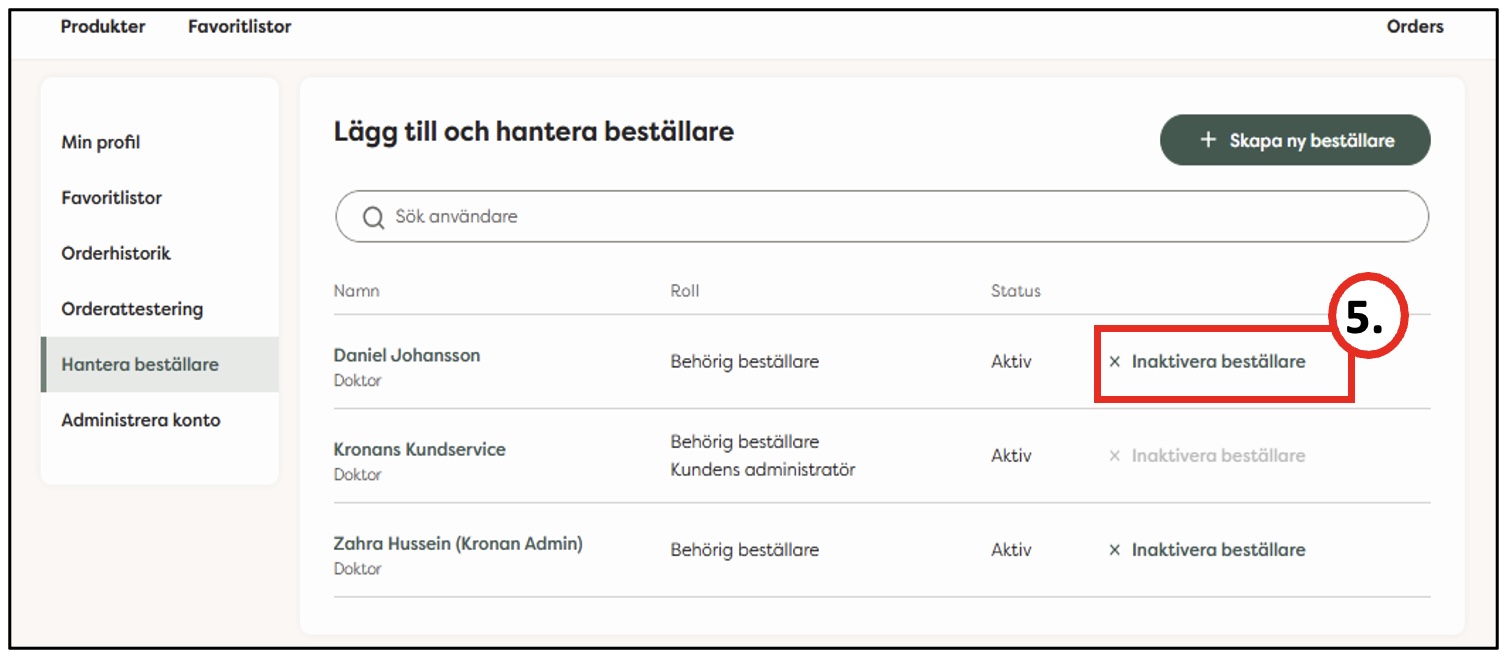
För att inaktivera en användare går du till ”Hantera beställare” i navigeringsmenyn, välj ”Inaktivera beställare” längst ut till höger om namnet på den användare du vill inaktivera. Du kan också inaktivera beställare direkt i användarkortet efter att ha klickat på användarens namn.